THÊM SIZE / NGÔN NGỮ CHO SCREENSHOT
Mục lục · 6 bước
CHUẨN BỊ FIGMA
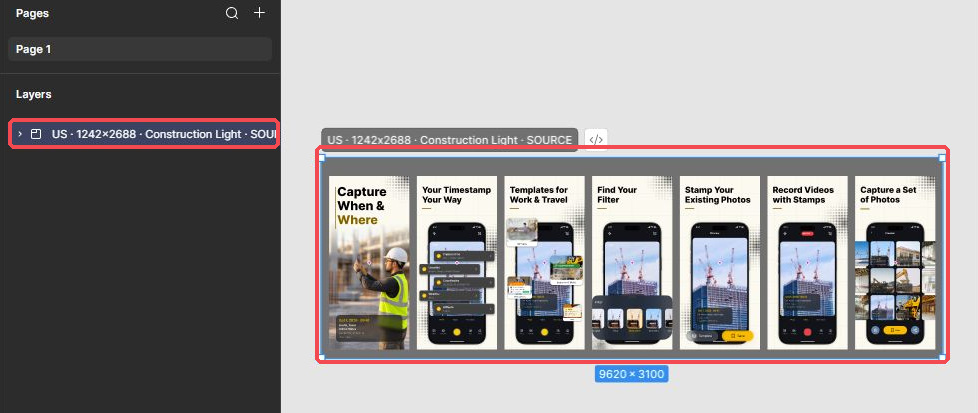
Tạo bản sao từ bộ iPhone đã duyệt. Đặt section gốc là SOURCE, giữ đúng theme và thứ tự; copy link section có quyền edit.
MỞ CHAT MỚI
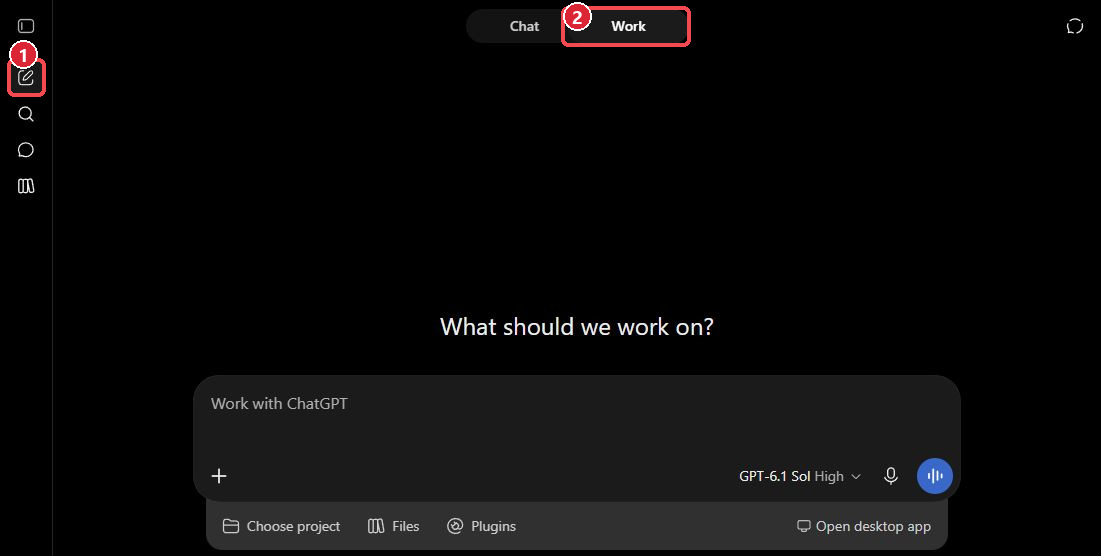
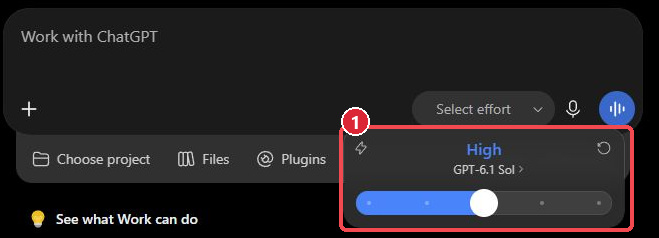
Chọn New chat → Work → GPT-6.1 Sol / High. Phiên cần có kết nối Figma hỗ trợ sửa file hoặc computer use.
Chọn model và High
ĐÍNH KÈM HƯỚNG DẪN
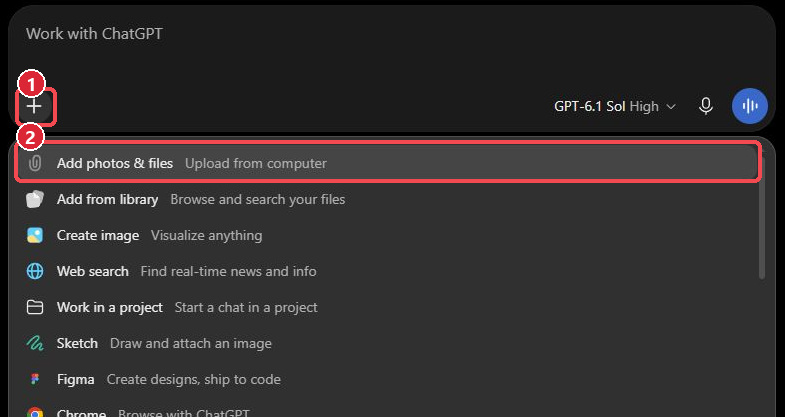
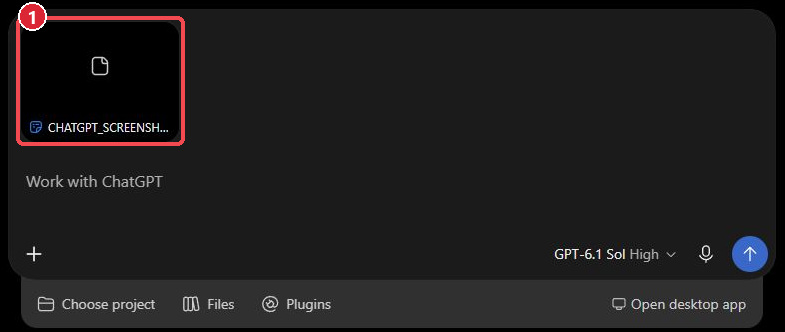
Tải file MD. Bấm + → Add photos & files, chọn file và chờ tải xong.
Kiểm tra file đã đính kèm
GỬI PROMPT
Thay 4 dòng trong ngoặc vuông: link Figma, thiết bị/size, locale và kết nối được dùng. Với Duo, ghi rõ outer hay inner.
KIỂM TRA KẾT QUẢ
Zoom vào trong màn máy: UI phải dàn theo khung mới, không thu nguyên màn iPhone vào giữa. Kiểm toolbar, panel, lưới, mép chữ/icon và khoảng hở camera; ảnh không méo, headline đọc đúng câu.
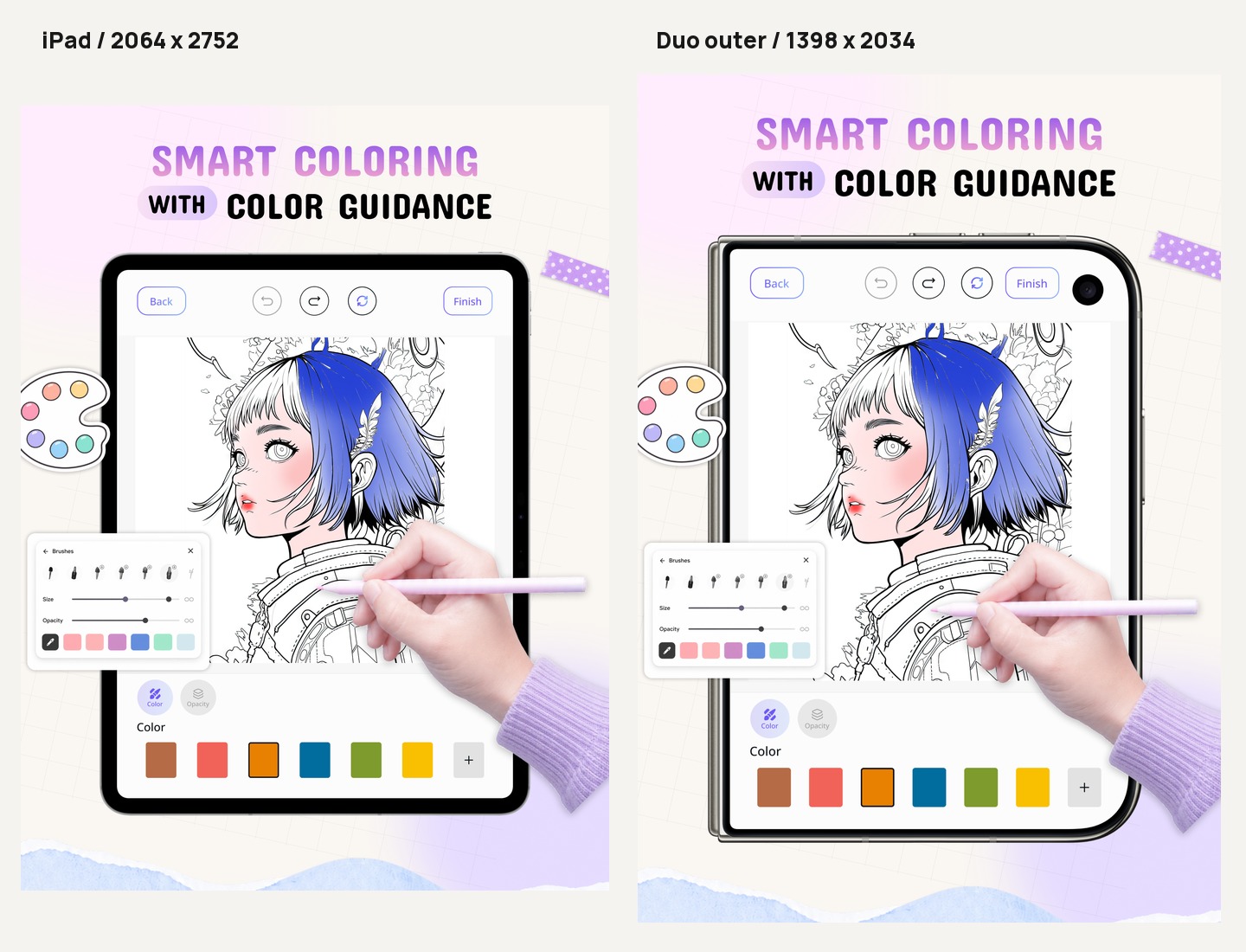
Xem cách sửa Filter và gallery
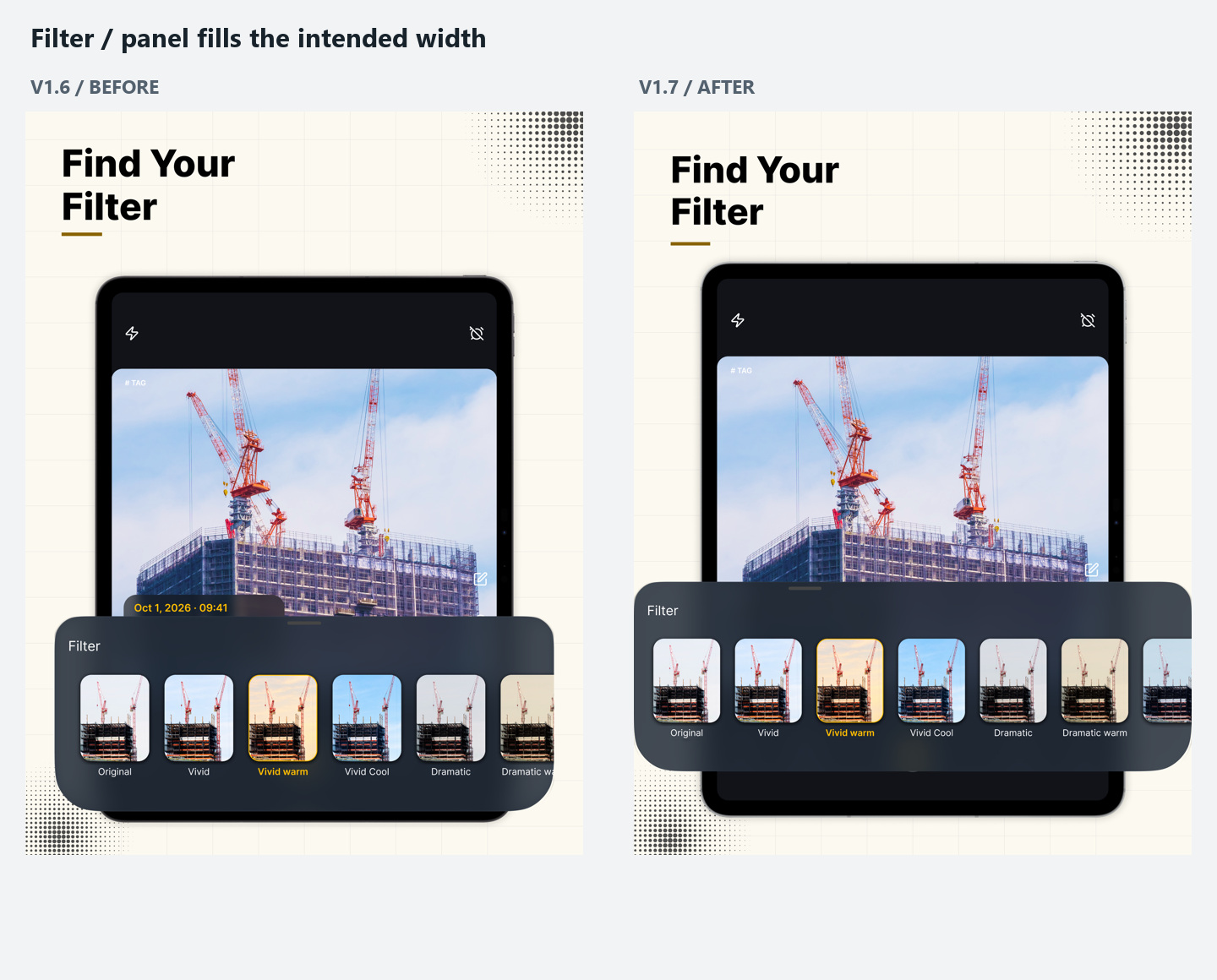
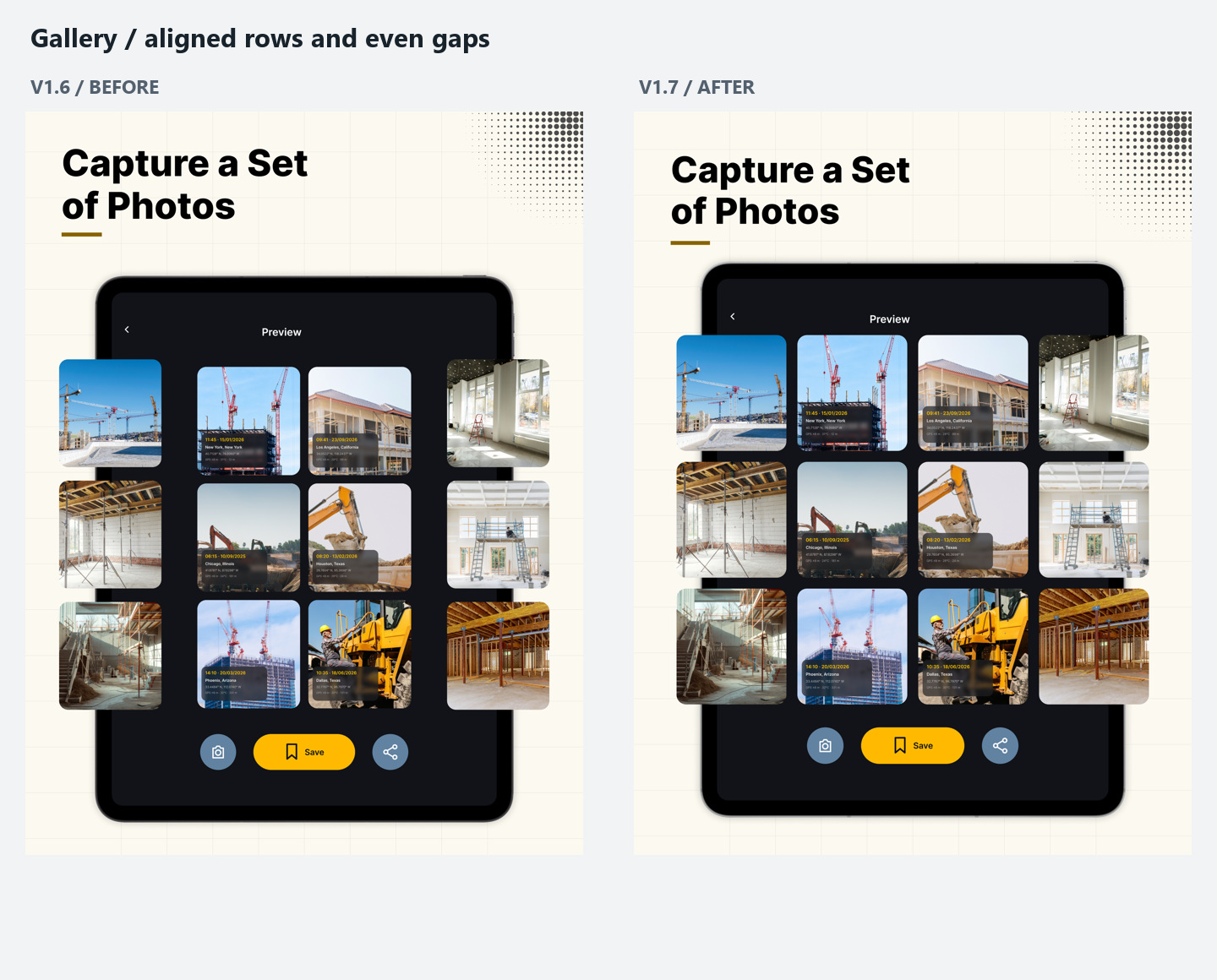
QA từng PNG cuối và đối chiếu master: đúng thiết bị, pixel, tỷ lệ, màn hình kín, centering, mask, panel, lưới ảnh, font, headline và stamp. Sửa lỗi trong section đích, xuất và xem lại; giữ nguyên master. Ghi riêng CONCEPT/NEEDS_SOURCE cho phần thiếu nguồn UI hoặc bản dịch duyệt. Bàn giao link section, PNG theo bộ, contact sheet và mapping nguồn–đích.
XUẤT & BÀN GIAO
Chọn frame → Export → PNG → 1×. Chia theo locale/size, giữ thứ tự theo nguồn; gửi kèm link Figma và ảnh tổng hợp.
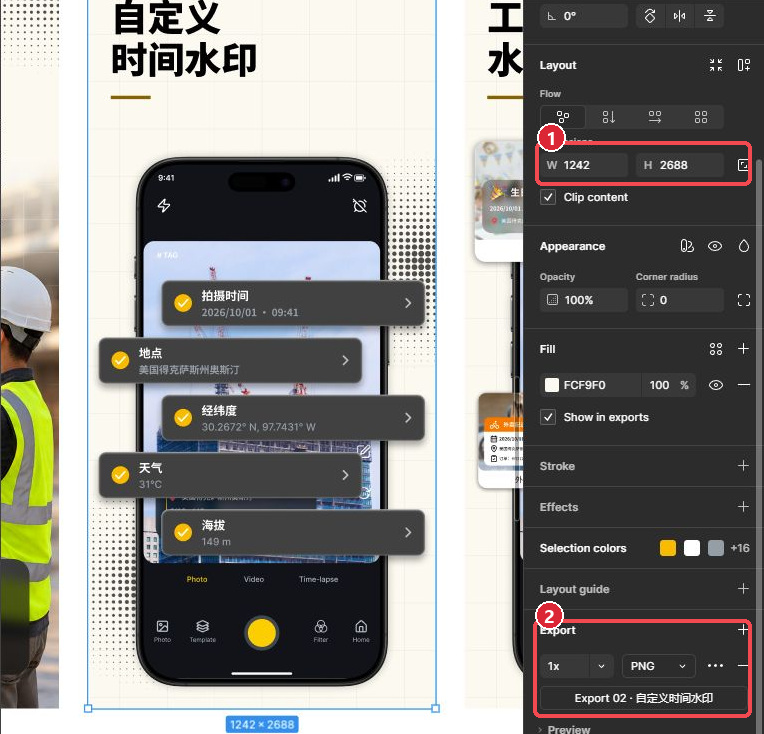
Designer/PO duyệt bản cuối. Thiếu UI thiết bị hoặc bản dịch đã duyệt thì ghi CONCEPT / NEEDS_SOURCE khi bàn giao.
KẾT QUẢ MẪU
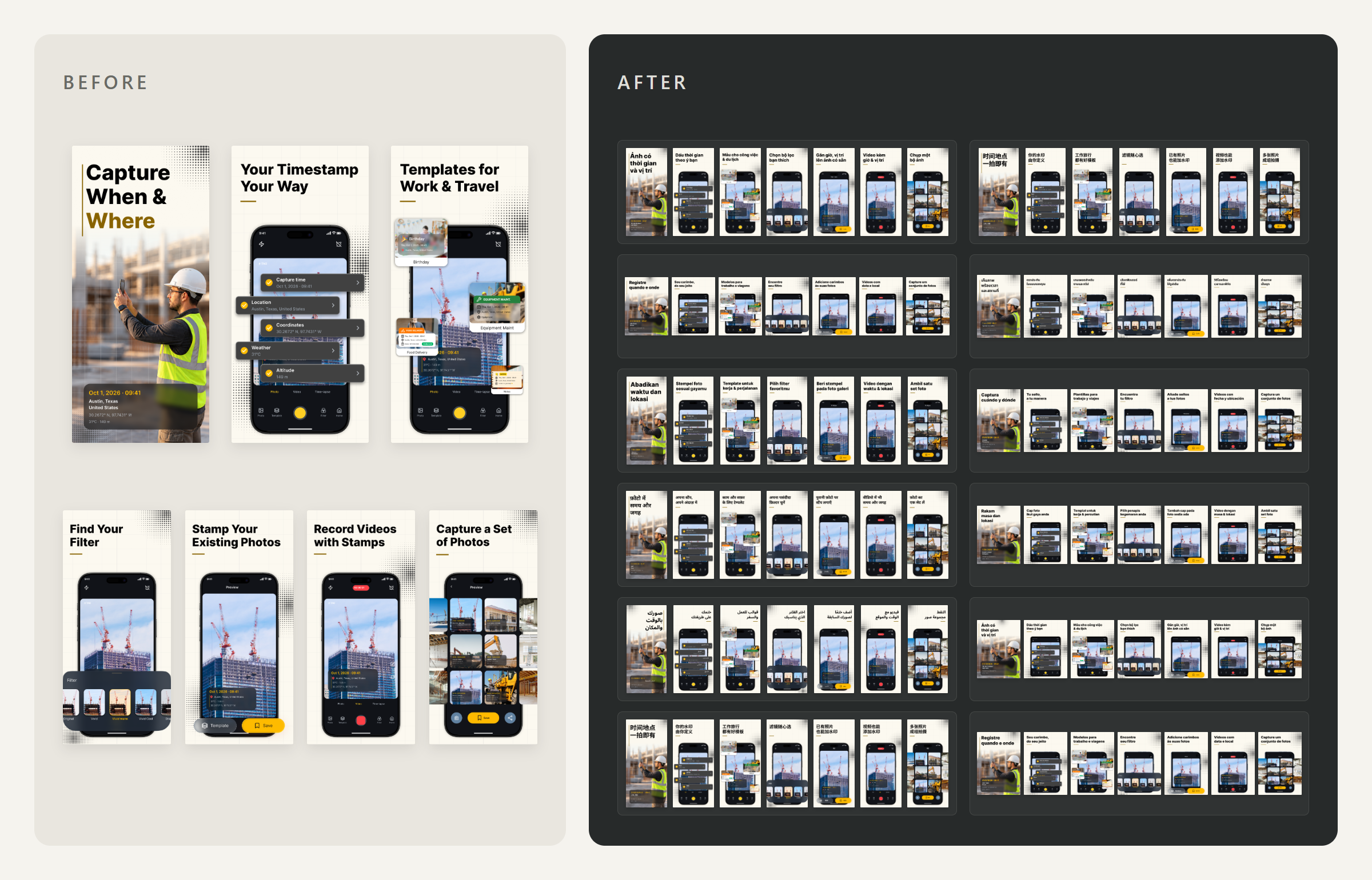
Từ một bộ iPhone đến nhiều size và ngôn ngữ. Chọn app để xem ảnh và mở file Figma.
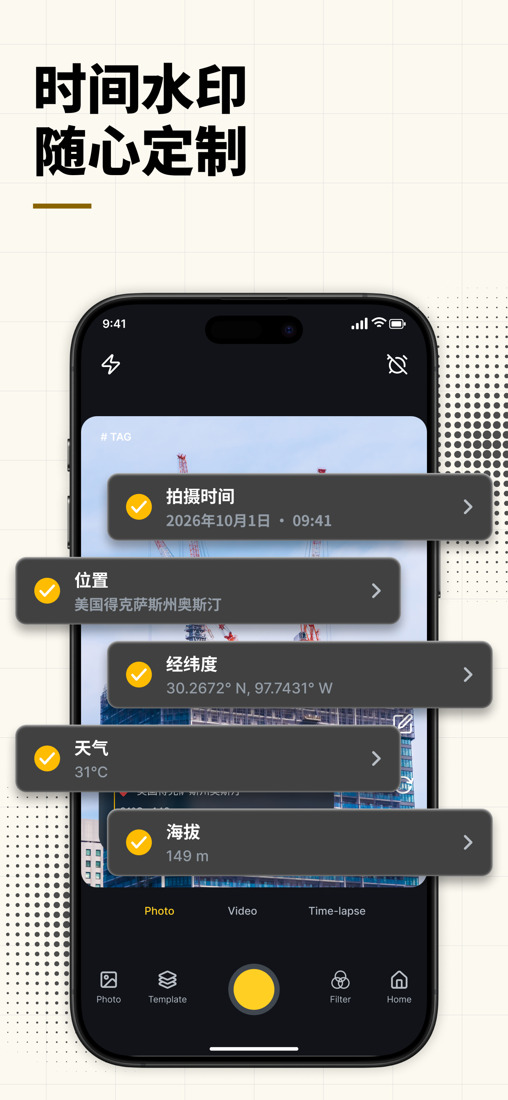
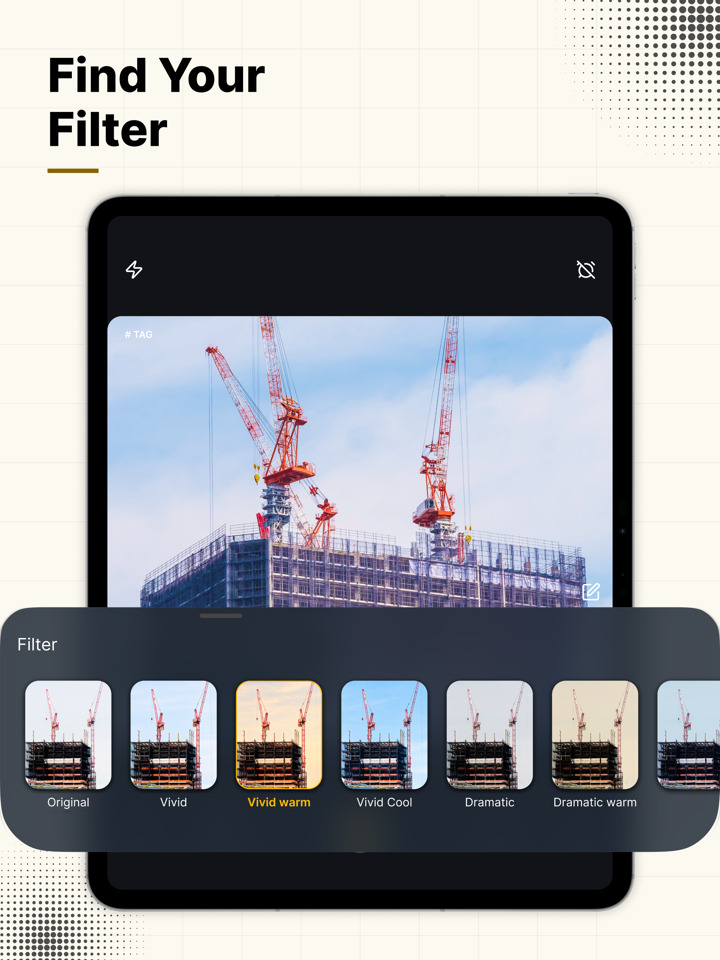
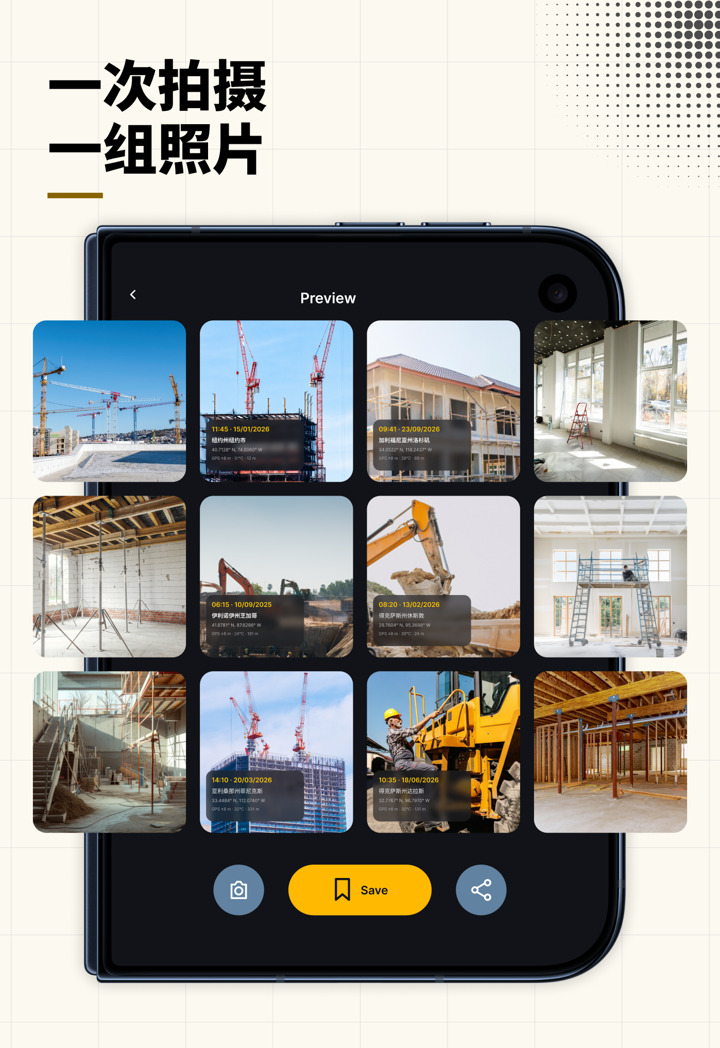
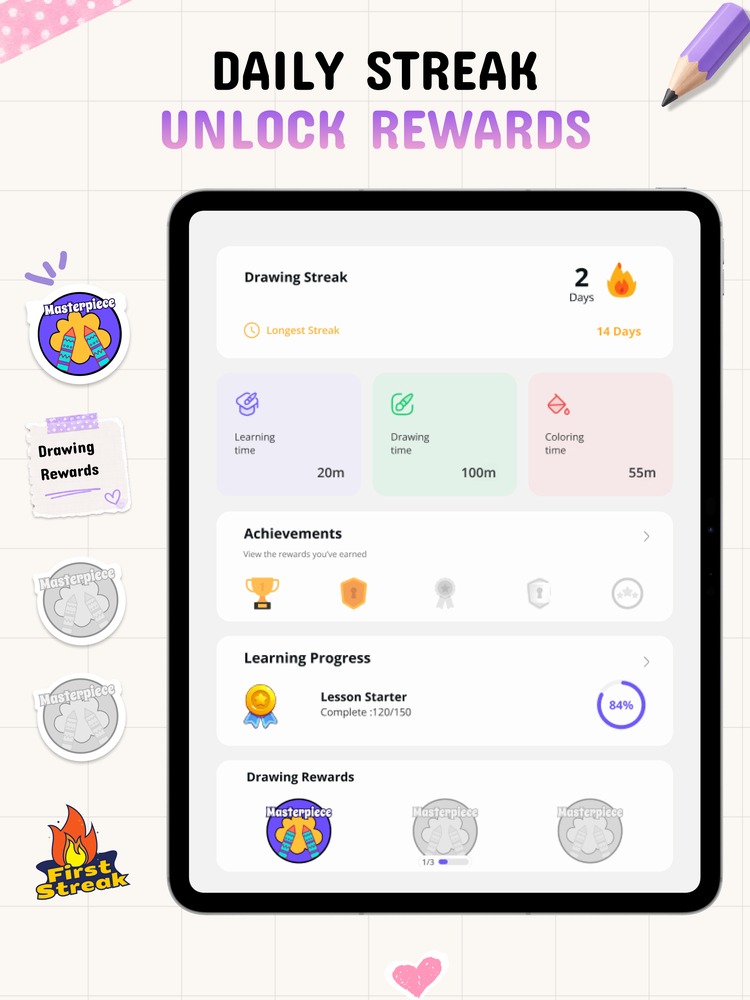
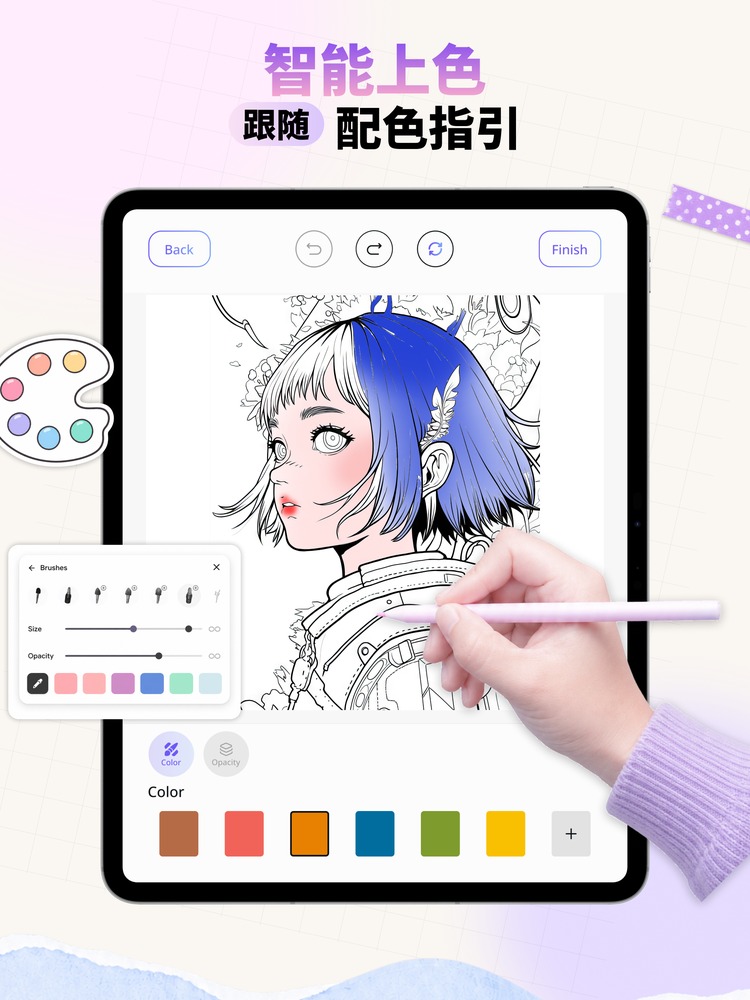
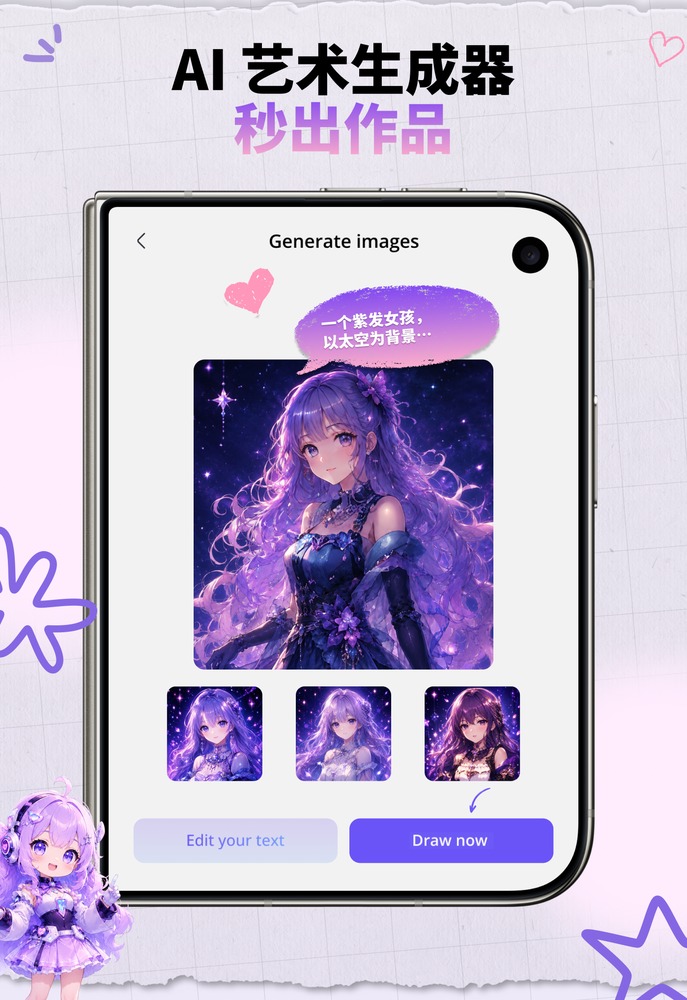
Ba màn mẫu: Daily Streak, Smart Coloring, AI Art. UI thiết bị là concept; bản Trung đã dịch headline và prompt minh họa, chữ UI giữ theo nguồn Anh.
XỬ LÝ LỖI
Không sửa được Figma?
Kiểm tra đúng tài khoản, quyền edit và kết nối có hỗ trợ ghi. Đọc được file chưa có nghĩa là sửa được.
Chưa biết chọn size?
Điền “Đề xuất theo Apple” trong prompt; yêu cầu ChatGPT tra size screenshot và mẫu thiết bị chính thức.
Chat đang làm thì dừng?
Nhắn “Tiếp tục”. Nếu thao tác bị timeout, yêu cầu kiểm tra lại canvas trước khi làm tiếp để tránh tạo trùng.
Không tải được ZIP?
Mở section Figma và export PNG 1× trực tiếp.